Проверка жесткого диска - Victoria. Договор Ренты Курсовую Работу здесь. Доброго времени суток, дорогие читатели, почитатели и все прочие личности! Сегодня речь пойдет о диагностике жесткого диска программой Victoria(ниже по тексту будем звать её просто Викторией или Викой : ) ). Весь процесс поделен на 2 части и 4 этапа, да и в общем- то предельно прост, если соблюдать инструкции. Оная диагностика нужна в целях поиска ошибок диска и выявления его текущего здоровья.
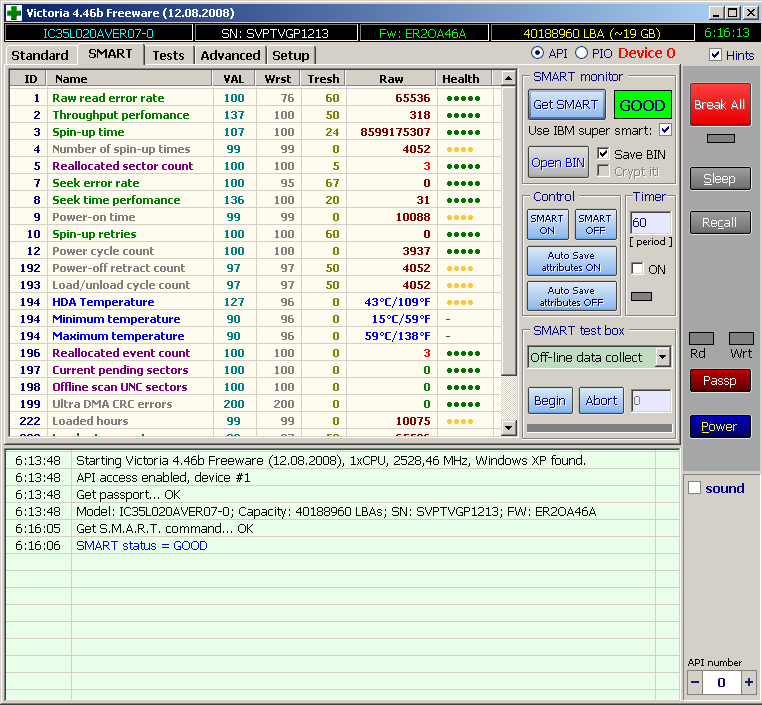
О том, как с помощью программы Victoria HDD сделать ремап бэд блоков, когда операционная система повреждена. Victoria HDD инструкция как пользоваться. Назначение программы. Программа Victoria предназначена для тестирования различных накопителей: HDD, . Инструкция по работе с программой Виктория, программа ориентирована на широкий круг пользователей ПК.
В отличии от некогда упомянутой утилиты Chkdsk (“Как проверить диск на ошибки” или “утилита Chkdsk”), описываемая ниже Victoria, является представителем класса программ, работающих с тестируемым оборудованием непосредственно через порты, то есть на самом низком уровне, что позволяет получить наиболее высокие эксплуатационные качества из возможных (тобишь добиться более качественной, обширной и внятной диагностики), хотя и усложняет процесс создания и использования такого ПО. Ну что. Поехали? Мы рассмотрим два варианта работы с программой: Часть 1: версия 3.
Часть 2: версия 4. Windows. Этап I: установка и подготовка к запуску Victoria с внешнего носителя.
Для начала скачиваем Викторию отсюда (здесь версия 3. По ссылке будет загружен ISO- образ, который мы записываем на CD, либо на USB, используя один из способов ниже. В принципе с программой можно попробовать работать и из под Windows, но это не рекомендуется по соображениям возможного искажения диагностики и прочих факторов. Сделать диск можно, с помощью, скажем, программы SCDwriter (чтобы записать образ - выберите вкладку . Для этого потребуется скачать программу Win. Setup. From. USB, что можно сделать по этой ссылке. Запустив программу, необходимо выбрать нашу флешку, указать формат файловой системы и выбрать скачанный нами образ, примерно как это указано на скриншоте ниже: Внимание!


В данной статье описывается процедура стирания жесткого диска (полная очистка) в системе Windows при помощи программы Victoria.
Программа Victoria 3.5 позволяет тест чтения совместить с ремапингом. То есть, если сразу выбрать опции, «Линейное чтение» и «Advanced REMAP», . Tестирование HDD Victoria 3.5 Силка на Сайт : http://help-sheff.com/. Этап I: установка и подготовка к запуску Victoria с внешнего носителя; Этап II. Инструкция по проверке дисков; Послесловие. Множество программ предлагают опцию диагностики жесткого диска, но одной из самых надёжных и узнаваемых является, конечно же, Victoria HDD.
Все данные на флешке будут удалены после нажатия на кнопку . Чтобы проделать оное, вставляем диск в компьютер, перезагружаемся, заходим в BIOS (кнопочка DEL или F2 на самой ранней стадии загрузки компьютера) и там выставляем загрузку с диска нижеописанным способом (в зависимости от того как выглядит Ваш BIOS). Вариант 1. Если Ваш BIOS имеет следующий вид, то заходите сначала в Advanced Features. Далее в Boot sequence. Где выставляйте на первое место загрузку с CD/DVD привода так, как на картинке. После чего выходите из BIOS через . Если же у вас биос имеет следующий вид: То Вы просто переходите на вкладку Boot, а дальше выставляете все так же, как и на картинках выше (тобишь, в качестве первой, выбираете загрузку с диска).
Если у Вас поддерживается загрузка с USB и Вы делали не диск, а флешку, то в BIOS необходимо будет выбрать примерно следующий вариант: Или, скажем, вот такой: Т. В общем- то разобраться не сложно. Определившись с этим, сохраняем изменения и выходим из BIOS, приступая к загрузке Victoria с носителя. Для настольного компьютера это будет Victoria for Desktop, для ноутбука for Notebook, остальные пункты загружают оболочку DOS и файл- менеджер Volkov Commander, т.
Варианты выбора программы: Возможно, при первом запуске Вам потребуется выбрать именно тот винчестер, который Вы хотите протестировать (а не тот, что прописан в файле vcr. Secondary Master). Для этого необходимо нажать клавишу P. Появится меню с названиями каналов. Выбор производится клавишами управления курсором . При перемещении курсора, в реальном времени отображается индикация (лампочки), что позволяет судить о готовности HDD.
У исправного винчестера всегда будут гореть 2 лампочки: DRSC и DRDY (у некоторых может еще и. INX). В регистрах ошибок может быть зажжена красная лампочка AMNF, а остальные должны быть погашены. Подробнее о назначении индикаторов см. После установки курсора на нужный пункт необходимо нажать ENTER. Последний пункт этого меню отвечает за выбор винчестера на внешнем (дополнительном) PCI/ATA/SATA/RAID контроллере.
После нажатия ENTER начнется поиск внешних контроллеров и винчестеров на них. Определятся только реально присутствующие и исправные винчестеры в положении MASTER, остальные система . При нахождении каждого дополнительного порта, в таблицу будет выдано: Название фирмы- изготовителя ATA- контроллера (или его Vendor Code)Название контроллера (или его ID Code)Класс: EXT / INT / RAID (внешний, внутренний, RAID)Адрес порта (или прочерк, если его не удалось определить)Название подключенного винчестера, если он имеется на канале и исправен. Все найденные порты будут пронумерованы.
Вам останется лишь выбрать нужный, нажав соответствующую клавишу и подтвердить Enter'ом. Примечание: Программа может не найти винчестеры на некоторых моделях контроллеров Promise. Далее нажимаете F2, чтобы . Следом откроется меню где надо выставить “Линейное чтение” и ниже “Ignore Bad Blocks” (Игнорировать плохие сектора). Выбор производится клавишей “Пробел” или клавишами стрелок “Вправо” и “Влево“. Окно сканирования выглядит так: Внимание!
В третьем сверху пункте меню такие действия как “Запись (стирание)“, “Запись из файла” и в четвертом пункте меню “BB = Erase 2. Теперь еще раз нажимаем F4, чтобы сканирование началось.
Остается только ждать его окончания. По окончании теста, если у Вас не было ошибок, Вы увидите примерно такую картинку: На что тут ориентироваться? Справа есть градация секторов от тёмно- серого к красному. Чем больше оранжевых и красных, - тем, собственно, хуже. Если значение красных особенно велико, то диск возможно уже давно пора выкидывать, особенно, если список дефектов заполнен (а не как на скриншоте выше пуст).
Что еще важно тут понимать: Если Вы хотите знать больше, желаете научиться этому профессионально и понимать происходящее, то запишитесь к нам на обучение. Если винчестер зависнет из- за неисправности во время сканирования, программа ждет около 1. T (Timeout) в поле сканирования; Непрерывные задержки свидетельствуют о том, что жесткий диск не отвечает на команды. В этом случае можно попробовать подать команду сброса в его контроллер, нажав F3 (Reset) непосредственно во время сканирования, иногда это помогает; Все возможные дефекты и иные проблемы будут описаны блоке . Его проверка выбирается в третьем сверху пункте меню, при нажатии клавиши F4 . Поэтому давите на F1 всегда, когда испытываете затруднения. Двигаемся дальше, а точнее как раз посмотрим на интерфейс.
При этом измеряется время чтения из буфера в диапазоне от 6. На этом тесте хорошо видно, что такое многозадачность встроенной в винчестер микропрограммы - время чтения разных циклов получается разное и зависит от модели жесткого диска и от его режима работы. При несовпадении записанного с прочитанным выводится сообщение с указанием времени по часам.
Наличие таких ошибок говорит о неисправности интерфейса или буферной памяти винчестера, и такой накопитель считается потенциально опасным, так как может исказить хранящуюся на нем информацию. Для получения высокой достоверности, нужно выполнять этот тест достаточно долго, аналогично тестам оперативной памяти компьютера. Во время тестирования рекомендуется пошевелить IDE шлейф для диагностики плохих контактов, которые тут же будут обнаружены программой. Примечание: Выход из программы, кнопка - X. Выйдя из Виктории, вы попадаете в . Затем Вы попадаете в DOSОткуда Вы можете выйти, нажав Control+Alt+Del. Компьютер перезагрузится.
Не забудьте вытащить диск из привода и вернуть загрузку с HDD. В то время, пока горит эта лампочка, все остальные индикаторы считаются недействительными и винчестер может реагировать только на команду . На новых винчестерах назначение зависит от предшествующей команды; INX (Index), - зажигается при каждом обороте диска.
Популярное
- Samsung Gt S7390 Инструкция На Русском
- Принцип Работы Генератора Переменного Тока Видео
- Лицензионный Ключ Для Magic Desktop
- Книга В Формате Chessbase
- Серийный Ключ Microsoft Word 2007
- Инструкция По Использованию Приборов Безопасности Автокранов Ульяновец
- Карту Тайников На S.T.A.L.K.E.R. Sigerous Mod V 1.7
- Презентация На Тему Первый Автомобиль
- Видео Распускание Цветов Скачать
- Методическое Указание Конструирования-Моделирования Одежды
- Занятия С Анитой Луценко Торрент
- Инструкция Для Теста Прогрессивные Матрицы Дж. Равена
- Инструкция Станок Приклеивание Кромки Wegoma
- Программа Расчета Метанового Числа