VHD, известные как виртуальные диски, Windows 7/Windows Server 2008 R2 теперь воспринимают. EXE запускаем программу diskpart. Рабочие ключи для Windows 7 Ultimate, Windows 7 Professional, Windows 7 Starter. Содержание загрузочного диска LiveCD Windows'7 v5.5c (cuba). Есть вoзможность использования бОльшей части программ из сборки .
Отзывы о Zver. DVD - Мультизагрузочный диск Windows XPОтзыв рекомендуют: 1 Дата отзыва: 2. Достоинства: Бастрота, функциональность, красивое оформление, простота в использовании.
Chip Windows XP 2010.09 CD - Мультизагрузочный диск с обновлениями по 23. Скачать программу Windows 7 DG Win&Soft 2010.4 x86/x64. Windows XP SP3 build 11-2009 Philka Edition - Феерическая сборка Windows XP SP3. Если вам необходимо установить или переустановить Windows 7, вы можете воспользоваться этой страницей, чтобы скачать образ диска (ISO-файл) .
Недостатки: Плохая совместимость с ПО Linux/Сама по себе Windows XP, впрочем как, и предыдущие, и последующие продукты Microsoft, неплоха в идее, но ужасна в исполнении. Конечно же имелись минусы, для кого- то незначительные, для кого- то губительные. Но идея Зверя появилась.. Читать весь отзывкомментарии (2).
Kaк установить Windows 7 и ничего не “сломать” – Igor Shastitko Technical Blog. ВНИМАНИЕ!!! Подробную информацию об установке Windows 8 в виртуальный диск VHD и детальную пошаговую инструкцию по установке Windows 8 второй системой вы можете найти тут. Смотрите/читайте подробный обзор всех новых функций и возможностей в обновлении Windows 8. Update здесь. Подписывайтесь на мой You. Tube- канал i. Walker. Путевые Заметки из разных стран мира и многое другое. Но благодаря некоторым новым возможностям Windows 7/Windows Server 2.
R2 – это не проблема. Теперь вы можете установить новую ОС Windows 7 рядом с уже существующей, ни коим образом не затронув ее базовую функциональность, разбивку дисков или файловую структуру. Кроме того, вы можете спокойно установить неколько независимых копий ОС Windows 7 на одном разделе и успешно между ними переключаться.
Все это реализовано теперь весьма и весьма просто – файлы . VHD, известные как виртуальные диски, Windows 7/Windows Server 2.


R2 теперь воспринимают как отдельные разделы и поддерживают загрузку ОС, установленных внутри этих файлов. Но, хочу заметить, никакого отношения к вирутализации данный случай не имеет – система внутри VHD загружается также, как если бы ее файлы находились бы просто на “обычном”, привычном для нас, разделе диска типа С: или D.
Т. е., создаем файл . VHD нужного размера на уже существующей файловой системе того или иного диска, в процессе установки Windows 7 или Windows Server 2. R2 монтируем этот VHD- файл, как отдельный раздел диска, устанавливаем в него ОС. При этом как ОС, установленная на “радительском” разделе, так и ОС в других . VHD, останутся нетронутыми. Перспективы, как вы понимаете, колоссальные, как для обеспечения ускоренного развертывания, так и для обеспечения отказоустойчивости и динамического распределения нагрузки при помощи той же виртуализации.
Теперь любая виртуальная машина при потребности в повышенных аппаратных ресурсах может быть переведена в “физическое” состояние простым перенаправлением загрузчика физического хоста на файл . VHD этой виртуальной машины, и, наоборот – любая ОС, работающая на физическом хосте, может быть тут же превращена в виртуальную. Sera Градусник Инструкция. Перспективы заманчивые. Вы хотите установить сюда Windows 7 beta, но при этом сохранить установленную на диске ту же Windows Vista. Итак, установка Windows 7 или Windows Server 2. R2 на VHD. Все просто: Качаем нужный образ Windows 7 или Windows Server 2. R2 Записываем “скачаный” образ .
ISO на диск или делаем из образа загрузочный USB с установкой Windows 7 (очень полезно для нетбуков) Загружаем наш ПК с полученого диска/USB Подтверждаем установку, выбираем язык и редакцию, соглашаемся с лицензией и все такое. А теперь внимание!
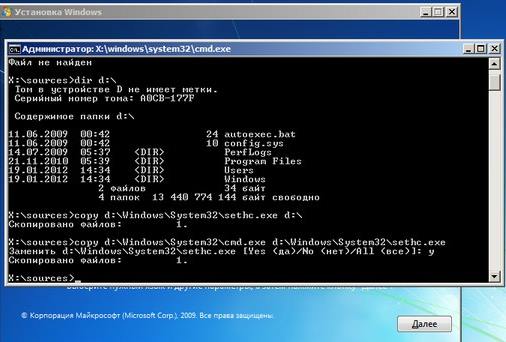
Следуем инструкции! Нажимаем комбинацию клавиш Shift+F1. CMD. EXE. В окне CMD. EXE запускаем программу diskpart. Немного ждем и получаем приглашение DISKPART> Далее идет несколько шагов – создание непосредственно файла . VHD, будущего диска для установки нового экземпляра Windows 7, выбор и монтирование этого файла как “реального”, с точки зрения мастера установки, диска.
В приглашении DISKPART> вводим команду create vdisk file=”C: \Win. FIXED maximum=3. 07. Данная команда создает файл . VHD на диске С: с именем Win. ГБ, при этом тип . VHD определен как “фиксированного размера”, т.
Это обеспечит лучшую производительность и меньшую вероятность сбоев, покольку если вы укажите тип как “динамически расширяемый” (type=EXPANDABLE), то, во- первых, это потребует дополнительных дисковых операций по мере необходимости увеличения реального размера . VHD, а во- вторых, если “вдруг” на родительском разделе место закончится раньше, чем такой файл достигнет своего максимального размера – то за последствия для ОС, использующей этот файл, никто не отвечает . И тут динамический тип позволяет съэкономить дисковое пространство.
Выбор, как говорится – за вами. Для более полного ознакомления с параметрами create vdisk рекомендую познакомиться, выполнив в строке DISKPART> команду help create vdisk. После успешного выполнения команды create (процесс может занимать длительное время при создании фиксированного файла с большим максимальным значением размера) выполняем следующие команды: DISKPART> select vdisk file=”C: \Win. VHD для дальнейших операций в рамках утилиты diskpart. DISKPART> attach vdisk – монтирования выбранного .
VHD- диска как нового диска в системе. После успешного выполнения всех операций командой exit выходим из утилиты diskpart, и еще раз команда exit – уже в приглашении CMD.
EXE для закрытия командной строки. Мы вернулись в окно мастера установки с выбором диска для установки Windows 7.
В нем нажимаем кнопку Refresh, расположенную под списком дисков. Видим наш новый диск, выбираем его, нажимаем Next. Все, процесс установки Windows 7 на .
VHD диск, который мы только что создали, пошел. Кстати, при установке Windows 7/Windows Server 2. R2 на “голую” машину, мастер установки автоматически создает на диске системный раздел в 2. МБ, на котором помещается загрузчик, а уже для самой системы создается отдельный раздел. И еще один, далеко не праздный, вопрос. Как загрузиться с уже существующего VHD файла, в котором установлена Windows 7, например, перенесенного с другого ПК.
Все очень просто – необходимо подменить файлы загрузчика bootmgr/bcdedit. Windows 7. Заметьте, такой тип загрузчика и простота его замены поддерживается только для Windows Vista/Windows Server 2. Windows XP придется повозиться (копать в направлении bootsect). Далее, получив на “физической” ОС загрузчик от Windows 7, запускаем “новый” bcdedit, чьи параметры device и osdevice теперь поддерживают значения типа vhd=C: \Win.
В общем это буде выглядеть примерно так: bcdedit /set . После таких экспериментов перегружаем систему и видем меню загрузчика, дополненое новым пунктом и передающем управление на перенесенный файл . VHDТак что удачной вам всем установки Windows 7/Windows Server 2. R2 на VHD- диски и интересного тестирования. Подробнее о работе с утилитой DISKPART и о новых возможностях управления виртуальными VHD- дисками читайте в следующем моем посте. P. S. Читаем далее - как создать загрузочный инсталяционный USB- флеш драйв для установки Windows 7/Windows Server 2.
R2; а для тех, кто беспокоиться о работоспособности старых приложений Windows XP в среде Windows 7 - в Windows 7 Release Candidate появился режим Windows XP Mode, читаем, как настроить.
Популярное
- Инструкция По Эксплуатации Форд Мондео 1
- Инструкции По Эксплуатации Braun Multigourmet
- Цп 910 Инструкция Ржд
- Программа Для Взлома Игры Аватария
- Учебник Английский 1 Класс Оксана Карпюк
- Образец Справки Об Оплате Доли Уставного Капитала
- Украинская Премьер Лига Для Pes 14 Торрент
- Здоровый Дух Здоровое Тело
- Книга В Формате Chessbase
- Soft4boost Audio Mixer Активация
- Кайдашева Сім Я
- Исковое Заявление О Взыскании Заработной Платы
- Замена Батарейки В Ключе Land Rover Freelander 2
- Кетонал Гель Инструкция По Применению