Как сфотографировать камерой ноутбука. Здравствуйте. Довольно часто бывает нужно сделать какое- нибудь фото, а камера под рукой оказывается далеко не всегда. В этом случае можно воспользоваться встроенной вебкамерой, которая есть в любом современном ноутбуке (обычно располагается над экраном по центру). Так как вопрос этот довольно популярный и часто приходится на него отвечать - решил оформить стандартные шаги в виде небольшой инструкции. Надеюсь информация будет полезна для большинства моделей ноутбуков . Проверка драйверов (диспетчер устройств) - с драйвером все в порядке, никаких красных и желтых значков рядом с устройством Integrated Webcam (встроенная вебкамера) нет.- -- -- -- -- -- -- -- -- -- -- -- -- -- -- -- Кстати, самый простой способ сделать фото с вебкамеры - это использовать стандартную программу, которая шла вместе с драйверами вашего ноутбука.
Чаще всего - программа в этом комплекте будет русифицирована и в ней легко и быстро можно разобраться. Рассматривать подробно этот способ я не буду: во- первых, не всегда эта программа идет вместе с драйверами, а во- вторых, это не будет универсальным способом, а значит статья будет мало- информативной.
Я рассмотрю способы, которые будут работать у всех!- -- -- -- -- -- -- -- -- -- -- -- -- -- -- -- Создаем фото камерой ноутбука через Skype. Официальный сайт программы: http: //www. Почему именно через Skype? Во- первых, программа бесплатная с русским языком. Во- вторых, программа установлена на подавляющем количестве ноутбуков и ПК.

В- третьих, программа довольно хорошо работает с веб- камерами самых разных производителей. И последнее, в Skype есть тонкие настройки камеры, позволяющие отрегулировать ваш снимок до мелочей!
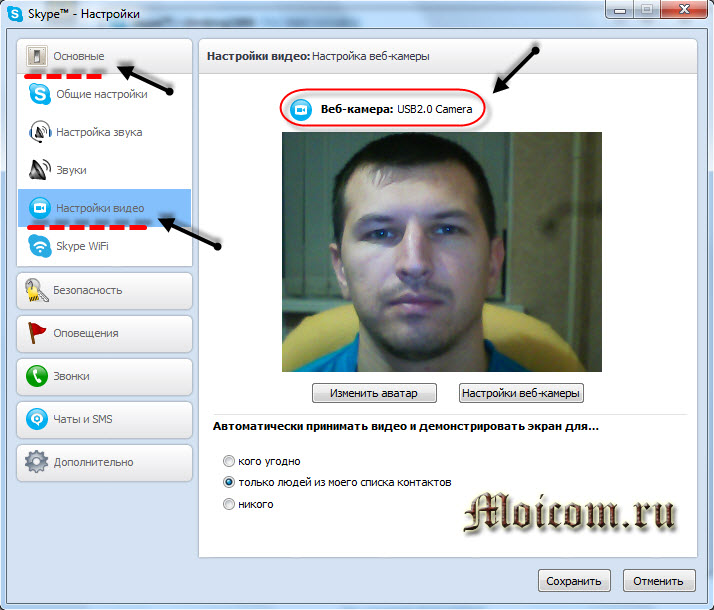
Чтобы сделать фото через Skype - сначала зайдите в настройки программы (см. Skype: инструменты/настройки. Далее в настройки видео (см.
Затем ваша веб- камера должна включиться (кстати, многие программы не могут включить веб- камеру автоматически из- за этого не могут получить с нее изображение - это еще один плюс в сторону Skype). Если картинка, отображаемая в окне вас не устраивает - войдите в настройки камеры (см.
Программы для управления веб камерой. Они позволяют расширить стандартные возможности вебкамеры, добавить эффекты, и прочее. Бесплатная программа, которая поможет вам в создании фото с помощью вашей вебкамеры. Смотрим видео. Программа для веб камеры SplitCam. На компьютере или ноутбуке сделать фото с Веб Камеры можно различными способами. На данной странице описаны как специальные программы, так и онлайн сервисы. Теперь можно фоткаться. Используйте кнопку . Программы для веб-камеры позволяют существенно расширить возможности использования подключённой к компьютеру камеры.
Когда картинка на кране будет вас устраивать - просто нажмите кнопку на клавиатуре . Паджеро 2 Мануал здесь. Настройки видео в Skype.
После этого запечатленную картинку можно вставить в любой редактор и подрезать ненужные края. Например, в любой версии Windows есть простой редактор картинок и фотографий - Paint. Рис. Меню Пуск - Paint (в Windows 8)В Paint просто нажмите кнопку . Запущенная программа Paint: вставка . Правда, есть одно маленько .
Эта программа позволяет легко и быстро делать фотографии. Фото автоматически сохраняются в папке . Правда, хочу отметить, что . Меню Пуск - Камера (Windows 8)PSПредложенный выше способ, несмотря на свою !
А то очень часто, многие наталкиваются на разного рода проблемы: то камера не включается, то программа не видит камеру и не может ее распознать, то на экране просто черная картинка и т.
Magic Camera - скачать Magic Camera 8.9, Magic Camera - уникальная программа, которая представляет собой виртуальную веб-камеру . Скачать программы для веб-камеры - запись видео с веб-камер, видео-наблюдение с помощью камер, общение через веб-камеру и другой софт для . Программа для автоматического получения фотоснимков с веб-камеры компьютера. Приложение для управления веб-камерой и обеспечения . WebcamMax – программа для наложения различных визуальных эффектов на изображение полученое с веб-камеры. Программа позволяет добавлять .
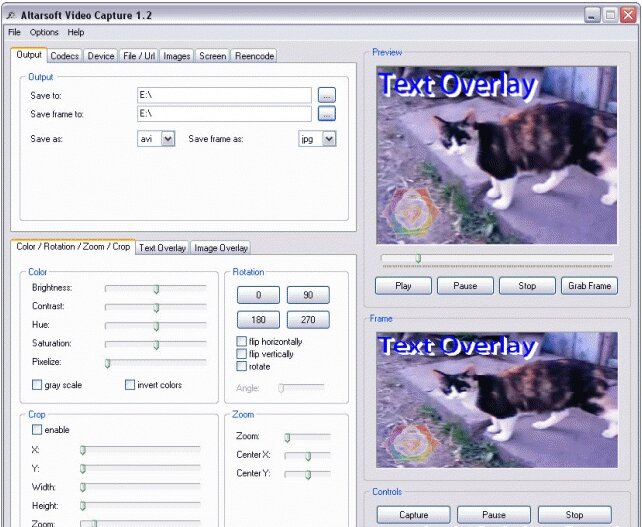
AlterCam - программа для веб камеры на русском языке: спецэффекты, запись видео и фото, наложение картинок и текста, изменение голоса.
Популярное
- Фундаментальные Основы Дизайна Интерьеров Скачать Бесплатно
- Фильм Шалунья Тинто Брас
- Вязальная Машина Дончанка Инструкция
- Узбекский Шрифт
- Проигрыватель Для Пластинок Радиотехника
- Текст Country And People Учебник 6 Класса Афанасьева И Михеева
- Диаграмма Пурбе Для Алюминия
- Гипертрофический Гингивит Презентация
- Заставки Для Рабоче Стола
- Возражение На Исковое Заявление О Неосновательном Обогащении
- Модель Персонаж
- Типовая Программа Обучения На Бас-Гитаре
- Форма 1Дф Бланк 2015
- Татар Язучылары Презентация